
История страницы
надо подумать как это сделать красиво, потому что много вопросов из-за того, что не знают где что находится
1. Когда я смогу увидеть сетап?
Сразу после того, как вы отправили заполненный план лечения и данные пациента, заказ автоматически поступает в работу.
Вот что происходит дальше:
3D-техник создает виртуальную сцену с вашими исходными данными (челюсти, прикус, анатомические особенности).
Затем ортодонт-технолог проектирует перемещения зубов, добавляет аттачменты, кнопки, сепарации и формирует финальный сетап.
Как только сетап готов, он отправляется вам на согласование.
Вы получите смс, и сетап появится в вашем интерфейсе — теперь вы можете его просмотреть, оценить и принять или отправить на доработку.
2. Где найти сетап?
2.1. Получите уведомление на главной странице
Как только сетап будет готов, на главной странице вашего личного кабинета появится уведомление в таблице о том, что сетап по заказу готов.
2.2. Откройте 3D-модель через уведомление
Нажмите на кнопку «Открыть 3D-модель» в уведомлении.
Вы попадёте в карточку пациента на вкладку «Модели», где сразу будет доступен просмотр всех моделей по этому кейсу.
2.3. Перейдите к сетапу вручную
Вы можете в любое время самостоятельно перейти в нужный заказ:
Откройте карточку пациента из списка.
Перейдите во вкладку «Модели».
Найдите и выберите нужный сетап для просмотра.
3. Виды статусов модели
У моделей в системе есть три основных статуса, что отражается соответствующим цветом:
Жёлтая — модель готова к вашей проверке. На этом этапе требуется оценка и согласование врача.
Красная — модель отклонена вами и отправлена на доработку. Такой статус говорит о том, что модель не соответствует запрошенным требованиям и требует изменений.
Зелёная — модель согласована вами. Только зелёная модель будет направлена в производство для изготовления изделия.
Важно:
Именно согласованная (зелёная) модель запускается в дальнейшую работу и попадет в лабораторию на изготовление.
4. Как работать с готовым сетапом
С готовым сетапом в системе EUROKAPPA доступны следующие функциивы получаете многофункциональный инструмент для контроля и сопровождения ортодонтического лечения на элайнерах. Вот основные действия и возможности, которые доступны врачу после утверждения сетапа:
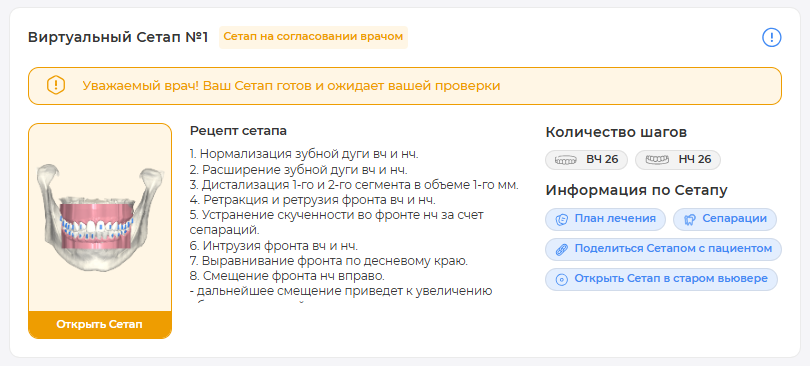
4.1. Просмотр рецепта SetUp
Ознакомьтесь с рекомендациямиВ моделе отображается рецепт — краткий комментарий ортодонта-технолога
для вашего лечения.Количествоо том, какие изменения были внесены при создании сетапа и на чём основан предложенный план лечения. Это информационная сводка, где указаны основные действия, выполненные при моделировании, и особенности кейса.
4.2. Контроль количества шагов по челюстям
ВидноВ интерфейсе отображается, сколько переходных этапов — шагов — предусмотрено для верхней и нижней челюсти
.Отображается, какое оборудование будет использоваться при лечении.
. Это помогает отслеживать динамику перемещений, рассчитывать сроки лечения и понимать, как будет строиться замена элайнеров на всём протяжении курса.
4.3. Информация об оборудовании
Указывается, какое дополнительное оборудование или элементы ортодонтической коррекции(например, аттачменты, импланты, понтики) будут применяться в процессе лечения.
4.4. Скачать план лечения
Для удобства контроля, документирования и консультирования доступна специальная
Скачать план леченияДоступна
кнопка для скачивания полного плана лечения
сос пошаговой детализацией и всеми ключевыми параметрами.
4.5. Просмотр рекомендованных сепараций
В отдельном разделе «Сепарации»
отображаютсяперечислены все рекомендованные
сепарации и шагимежзубные сепарации, а также этапы, на которых они
предусмотрены.должны быть проведены. Такой акцент на деталях позволяет оптимально готовить пациента к каждому клиническому этапу.
4.6. Поделиться сетапом с пациентом
МожноСистема позволяет отправить пациенту уникальную ссылку на интерактивный 3D-визуализатор
для подробного просмотра. Пациент самостоятельно просматривает модель каждого шага перемещения зубов и может обсудить план лечения с вами. Это удобно для дистанционных консультаций и повышения вовлечённости пациента в процесс.
Как открыть сетап
1.1. Используйте кнопку «Открыть сетап»
В списке моделей найдите мини-версию модели с уведомлением о готовности сетапа. Нажмите кнопку «Открыть сетап» рядом с нужной моделью.
1.2. Просмотр в виртуальном визуализаторе
Система автоматически откроет интерактивный 3D-визуализатор. В нём можно детально ознакомиться со всеми перемещениями зубов и оценить этапы планируемого лечения.
1.3. Проведение самостоятельной коррекции
В визуализаторе доступны инструменты для самостоятельного внесения исправлений или замечаний к сетапу через специальный инструмент - детализатор.
1.4. Согласование сетапа
После того как сетап (виртуальная 3D-модель перемещений зубов и план лечения) разработан ортодонтом-технологом, перед врачом появляется возможность согласовать или отклонить предложенную модель.
Если модель требует доработки, выберите функцию «Отклонить». В этом случае сетап будет возвращён ортодонту-технологу для корректировки. После внесения изменений вы получите обновлённый вариант на повторное согласование.
Если модель полностью соответствует вашим требованиям и плану лечения, выберите функцию «Согласовать». После этого:
По заказу формируется счёт.
Как только оплата поступит, заказ отправится на производство, где начнётся изготовление элайнеров.
Открыть сетап в старом вьювере
Для моделей, загруженных до 2025 года, доступен просмотр в старом интерфейсе.
| Оглавление | ||||||
|---|---|---|---|---|---|---|
|